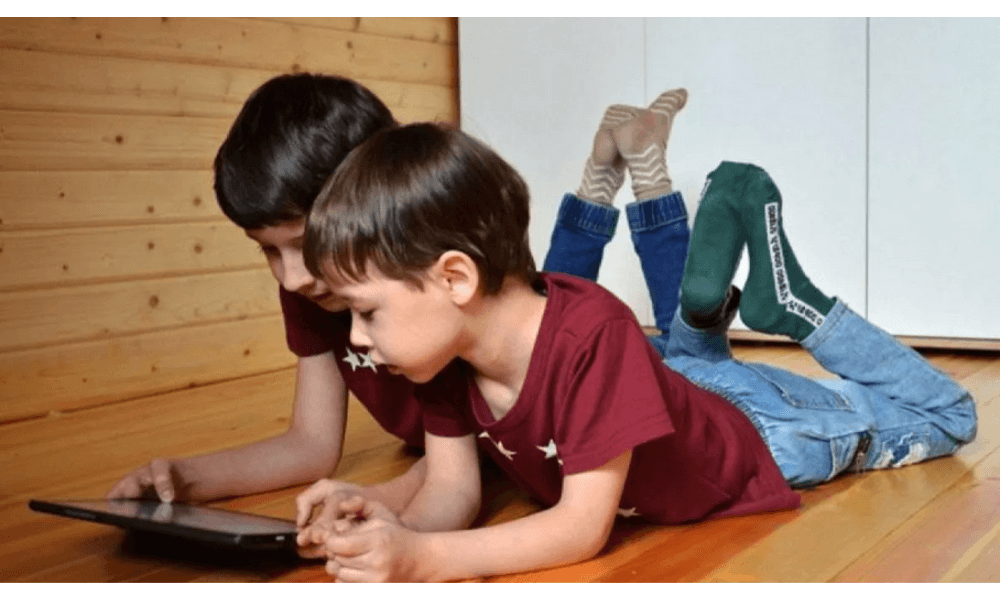
Pantau - Menyiapkan iPad untuk anak memerlukan pengaturan khusus agar penggunaan perangkat tetap aman dan sesuai usia, namun fitur-fitur dari Apple telah dirancang untuk memudahkan proses ini.
Tujuan utamanya adalah menciptakan ruang digital yang aman, melindungi anak dari konten tidak pantas, serta mengelola durasi dan jenis penggunaan perangkat.
Buat Apple ID Anak dan Hubungkan ke Family Sharing
Langkah pertama adalah membuat Apple ID khusus untuk anak, yang diwajibkan Apple untuk pengguna di bawah usia 13 tahun.
Akun anak dapat dibuat melalui menu Settings > [Nama Akun] > Family > Add Member > Create Child Account, dan akan otomatis tergabung dalam Family Sharing.
Jika anak sudah memiliki Apple ID, tinggal undang melalui opsi Invite People di menu Family.
Dengan Family Sharing, orang tua bisa berbagi langganan, menyetujui permintaan unduhan anak lewat fitur Ask to Buy, serta melacak perangkat bila hilang.
Atur Screen Time dan Pembatasan Konten
Fitur Screen Time membantu orang tua mengatur waktu penggunaan dan membatasi akses ke aplikasi tertentu.
Diakses melalui Settings > Screen Time > This is My Child’s iPad, orang tua bisa mengaktifkan berbagai kontrol seperti:
Downtime: membatasi akses di waktu tertentu
App Limits: batas waktu harian untuk aplikasi
Communication Limits: kontrol dengan siapa anak bisa berkomunikasi
Always Allowed: aplikasi yang selalu bisa diakses
Semua pengaturan bisa dikelola dari perangkat orang tua bila anak tergabung dalam Family Sharing.
Untuk membatasi konten dan privasi, aktifkan Content & Privacy Restrictions di menu Screen Time.
Orang tua bisa menonaktifkan pembelian dalam aplikasi, membatasi konten dewasa, memfilter situs web, hingga mengatur akses ke lokasi, kamera, mikrofon, dan akun.
Aktifkan Fitur Keamanan Tambahan
Beberapa pengaturan tambahan yang disarankan untuk keamanan:
SafeSearch di Safari untuk menyaring hasil pencarian
Batasi AirDrop hanya ke kontak atau matikan total
Communication Safety di Messages untuk menyaring gambar sensitif menggunakan pembelajaran mesin
Di Game Center, orang tua juga bisa membatasi game multipemain, visibilitas profil, dan penambahan teman.
Gunakan Guided Access untuk Anak Kecil
Untuk anak balita atau prasekolah, gunakan fitur Guided Access agar iPad hanya bisa digunakan dalam satu aplikasi.
Aktifkan di Settings > Accessibility > Guided Access, lalu gunakan dengan menekan tombol atas (atau tombol Home) tiga kali saat aplikasi terbuka.
Fitur ini bisa juga menonaktifkan tombol fisik atau area layar tertentu agar anak tidak keluar dari aplikasi.
Tinjau Ulang Secara Berkala
Seiring bertambahnya usia anak, pengaturan perlu ditinjau ulang agar tetap relevan dan seimbang.
Selalu pastikan iPad menggunakan versi terbaru melalui Settings > General > Software Update, karena Apple rutin menambahkan fitur kontrol orang tua yang lebih baik.
Ciptakan Keseimbangan Digital
Menyiapkan iPad untuk anak bukan hanya soal membatasi, tapi juga soal menciptakan ruang digital yang aman dan mendidik.
Fitur kontrol orang tua Apple membantu menyeimbangkan kebebasan anak dengan pengawasan orang tua, agar penggunaan teknologi tetap positif dan bertanggung jawab.
- Penulis :
- Gerry Eka
- Editor :
- Tria Dianti